
Local Platform Deployment - Salesforce
Actualmente, un proyecto puede carecer de una infraestructura de DevOps automatizada (CI/CD) y repositorios remotos. Esto genera riesgos de sobreescritura de código, pérdida de cambios y una falta de visibilidad sobre lo que se despliega entre los ambientes de Desarrollo, Integración, UAT, etc.
El objetivo de esta PoC es establecer un modelo de despliegue local estandarizado utilizando exclusivamente herramientas de Salesforce DX (Developer Experience) y Git local.
En este modelo, la Org de Salesforce se mantiene como la “Fuente de la Verdad”, pero el desarrollador utiliza su entorno local como “puente de control”. Este enfoque permite:
- Sincronizar metadatos de manera precisa entre ambientes.
- Gestionar versiones localmente para comparar cambios y revertir errores antes de afectar la Org de destino.
- Resolver conflictos de código de forma visual y amigable antes de cada despliegue.
La PoC documentará los pasos técnicos para extraer metadatos desde una Org origen, realizar un control de cambios mediante commits de Git locales y ejecutar el despliegue hacia una Org destino de forma segura y validada, todo desde la estación de trabajo del desarrollador.
Contenido
Pre-Work
Salesforce Developer Experience (DX)
Para ejecutar el flujo de la PoC, cada estación de trabajo debe contar con el siguiente stack de herramientas configurado.
Salesforce CLI (sf v2)
Es el motor que permite la comunicación entre tu computadora y las Orgs de Salesforce.
- Instalar Salesforce CLI
- Verificación: Ejecuta
sf --versionen la terminal. Debe mostrar la versión 2.x o superior.
Visual Studio Code + Salesforce Extension Pack
El IDE oficial para el desarrollo en la plataforma.
- Instalar Visual studio code
- Instalar Extensiones de visual studio code
Salesforce Code Analyzer (Opcional)
Para asegurar que el código extraído de la Org cumple con las mejores prácticas antes de ser movido a Integración:
- Instalar Salesforce Code Analyzer
sf update sf plugins --core sf plugins install code-analyzer - Verificación:
sf code-analyzer rules
Source Control System
Aunque no tengamos un servidor remoto (como GitHub), usaremos Git localmente para crear “puntos de control” y comparar archivos.
- Instalar GIT SCM
- Configuración mínima:
  git config --global user.name "Tu Nombre"
  git config --global user.email "[email protected]"
  git config list
Crear Playgrounds
Como estamos en un enfoque de Org-Centric, utilizaremos las Trailhead Playgrounds o Developer Editions gratuitas, que funcionan exactamente igual que un entorno de producción o sandbox para fines de despliegue.
Tienes dos opciones rápidas:
- Recomendada: ir a trailhead > Hands-On Orgs > Click en Create Playground
- Crear dos playground llamadas Developer e Integration.
- Ve a developer.salesforce.com y crea dos cuentas con correos diferentes (ej: [email protected] y [email protected]).
Identificación de Credenciales
Asegúrate de tener el Username y Password de ambas. En Playgrounds de Trailhead, puedes obtener la contraseña usando el botón “Get Your Login Credentials” dentro de la aplicación “Playground Starter”.
Vinculación al Entorno Local (CLI Authentication)
Para el Ambiente de Origen (Developer):
sf org login web --alias dev_org --instance-url https://MyDomainDeveloperName.my.salesforce.com --set-default
Se abrirá el navegador. Ingresa las credenciales de tu primera Org.
Para el Ambiente de Destino (Integration):
sf org login web --alias int_org --instance-url https://MyDomainIntegrationName.my.salesforce.com
Ingresa las credenciales de tu segunda Org.
Para listar las organizaciones autenticadas: sf org list
En un entorno corporativo real, la dev_org sería tu Developer Sandbox y la int_org sería la Partial o Full Copy Sandbox. Para esta PoC, las Playgrounds simularán este comportamiento perfectamente, permitiéndote mover metadatos de una a otra sin restricciones.
En caso de tener errores visitar => Resolve Common Authorization Errors
Preparación del Proyecto Local
Antes de iniciar el flujo, el desarrollador debe preparar su área de trabajo una sola vez.
Utilizando el formato de fuente estándar de Salesforce DX, pero basado en un archivo package.xml (manifiesto) para tener control total sobre qué metadatos se mueven.
Crear el proyecto DX
Abra una terminal en su carpeta de trabajo y ejecute:
sf project generate --name LocalPlatformDeployment --template empty --manifest
code LocalPlatformDeployment
Se abrirá la carpeta del proyecto en el VSC con los directorios por defecto, Esto creará la carpeta manifest/package.xml donde se listan los componentes a trabajar.
El desarrollador debe segúrese de que el .forceignore incluya archivos que no deben viajar a la Org (como configuraciones de VS Code o archivos del sistema). Ejemplo.
En caso de que el .gitignore no haya sido creado automáticamente, entonces crear en la raíz del directorio. Ejemplo.
Crear el árbol de ramas (Pipeline Local) del proyecto:
git init
git add .
git commit -m "Estructura inicial del proyecto DX"
git branch integration
git branch developer
Git Hooks
Para evitar hacer retrieve, deploy, etc en un ambiente incorrecto, implementaremos un “conmutador” automático. Para que al cambiar de branch el target-org del archivo .sf/config.json apunte automáticamente a la ORG correspondiente.
Crear el automatizador, en la terminar del projecto ejecuta:
code .git/hooks/post-checkout
Se abrirá el archivo post-checkout
Paga este código que vincula la branch con la Org:
#!/bin/bash
BRANCH=$(git rev-parse --abbrev-ref HEAD)

if [ "$BRANCH" == "developer" ]; then
    sf config set target-org dev_org
    echo "🔗 Contexto: DEV_ORG activo"
elif [ "$BRANCH" == "integration" ]; then
    sf config set target-org int_org
    echo "🔗 Contexto: INT_ORG activo"
else
echo -e "==== ERROR ASIGNANDO ORG ===="
fi
A partir de este momento el desarrollador solo debe preocuparse de navegar entre las branches.
PS C:\Users\jull.quintero\Documents\LocalPlatformDeployment> git checkout integration
Switched to branch 'integration'
Set Config
┌────────────┬─────────┬─────────┐
│ Name       │ Value   │ Success │
├────────────┼─────────┼─────────┤
│ target-org │ int_org │ true    │
└────────────┴─────────┴─────────┘

🔗 Contexto: INT_ORG activo
Manifest
No es el Manifiesto Hacker. El package.xml no es solo un archivo de descarga, es el alcance del despliegue partiendo del ambiente de origen(developer)
Generar el package.xml
En un flujo profesional, no movemos “todo” sino sólo lo que hemos construido. El package.xml define este alcance.
Identificar qué metadatos existen: Antes de crear el archivo, el desarrollador debe saber qué tipos de metadatos están disponibles en la Org de origen. sf org list metadata-types
Esta instruccion retorna una lista de tipos (ej. ApexClass, CustomField, Layout). Esto te confirma cómo escribir el nombre del tipo correctamente en el XML
El desarrollador al saber que componentes creo o modifico, genera el manifiesto directamente haciendo uso del comando project generate manifest
sf project generate manifest --metadata MetadataType:Component, ..[] --name package --output-dir ./manifest
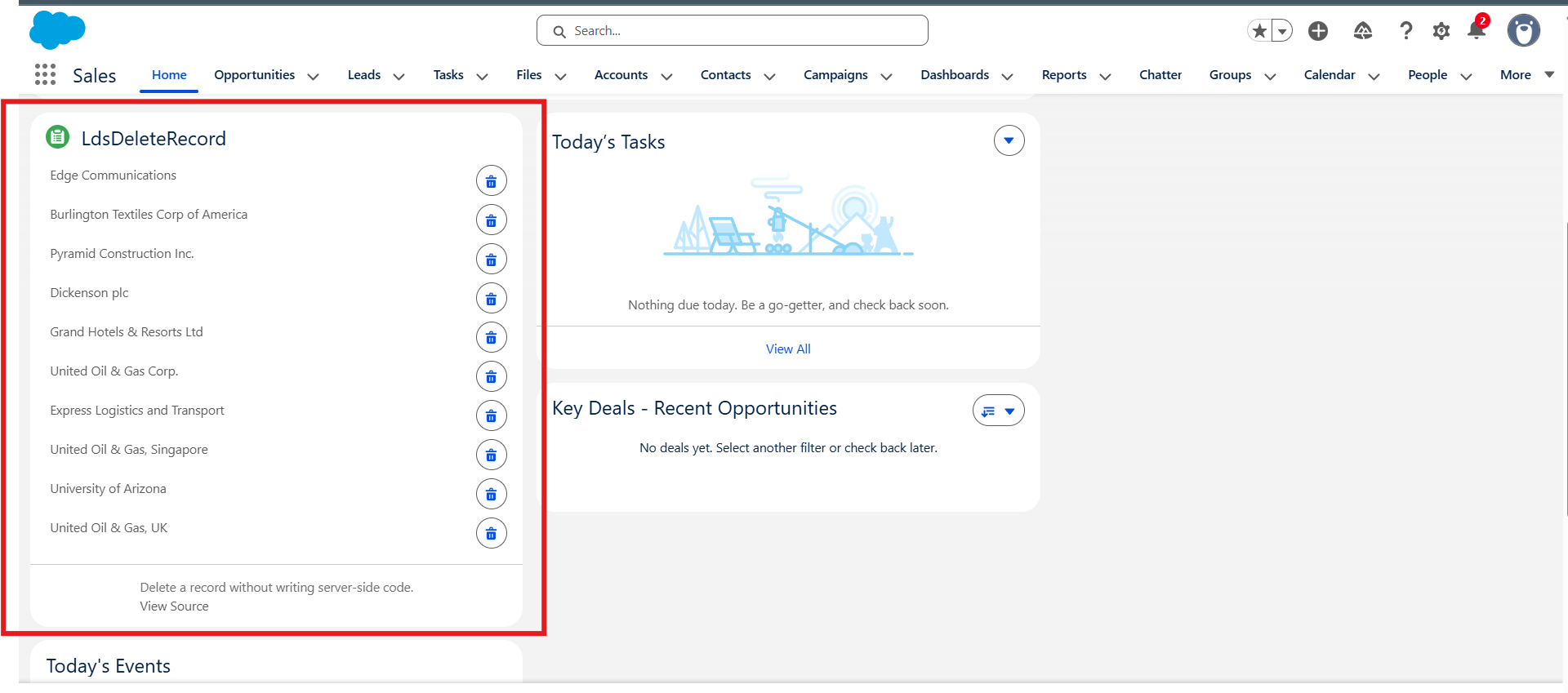
En nuestro ejemplo: Llevaremos acabo el levantamiento del Lightning Web Components (LWC) llamado LdsDeleteRecord que hace parte de lwc-recipes en este caso no se levantara la org mediante los metadatos(Scratch ORG). El desarrollador debera llevarlo a su entorno y preparar el manifiesto.
- Metadatype Components
- ApexClass
AccountController.clsTestAccountController.cls
- LightningComponentBundle(LWC)
LdsDeleteRecordErrorPanelViewSourceldsUtils
- FlexiPage
Home_Page_Default2
- ApexClass
sf project generate manifest --metadata ApexClass:AccountController, ApexClass:TestAccountController, FlexiPage:Home_Page_Default2, LightningComponentBundle:errorPanel, LightningComponentBundle:ldsDeleteRecord, LightningComponentBundle:ldsUtils, LightningComponentBundle:viewSource --name package --output-dir ./manifest
Manifiesto generado
<?xml version="1.0" encoding="UTF-8"?>
<Package xmlns="http://soap.sforce.com/2006/04/metadata">
    <types>
        <members>AccountController</members>
        <members>TestAccountController</members>
        <name>ApexClass</name>
    </types>
    <types>
        <members>Home_Page_Default2</members>
        <name>FlexiPage</name>
    </types>
    <types>
        <members>errorPanel</members>
        <members>ldsDeleteRecord</members>
        <members>ldsUtils</members>
        <members>viewSource</members>
        <name>LightningComponentBundle</name>
    </types>
    <version>65.0</version>
</Package>
O por lo contrario el desarrollador puede usar el plugin llamado *Salesforce Package.xml Generator Extension for VS Code*. para generarlo gráficamente.
Commit & Recursive Merge & Deployment
Este es el proceso cíclico para mover cambios de un ambiente a otro, garantizando que el desarrollador siempre tenga un respaldo antes de aplicar cambios.
Extracción (Origen vs Destino)
Cambiar al Branch developer ORG y hacer retrieve.
git checkout developer
sf project retrieve start -x manifest\package.xml
Crear commit del desarrollo
git add .
git commit -m "cambios listos para integración"
Antes de cambiar de branch. Copiar el contenido del Package.xml
Cambiar al Branch integration ORG
git checkout integration
CRUCIAL: Antes de mover algo, descarga el estado actual de la Org de destino para generar un backup
Pegar el contenido del mismo Package.xml
sf project retrieve start -x manifest\package.xml
git add .
git commit -m "backup: estado previo de Integración antes del merge"
Ejecutar el merge y resolver los conflictos. Aquí es donde este proceso local brilla sobre los Change Sets. Al ejecutar:
git merge --no-commit --no-ff developer
Resolución Visual: VS Code marcará en rojo/azul las colisiones (ej. si otro desarrollador modificó el mismo Layout en Integración). Puedes elegir “Accept Both” para fusionar cambios de ambos sin borrar el trabajo ajeno.
Validación y Despliegue
Una vez resuelto los conflictos en local, la carpeta force-app contiene el “Código Final Fusionado”. la “Versión Única de la Verdad”. El objetivo ahora es asegurar que esta versión sea compatible con la Org de destino sin romper funcionalidades existentes.
Validación Técnica (Dry-Run)
Antes de afectar el ambiente destino(integration), el desarrollador debera ejecutar una validación. Usaremos el flag --dry-run para simular el despliegue y -l RunSpecifiedTests para garantizar que la cobertura de código es correcta.
Validar en la ORG de destino:
Por buenas prácticas se recomendado ejecutar siempres los test específicos de las clases o de lo contrario los test bases de la organizacion.
sf project deploy start -x manifest\package.xml -l RunSpecifiedTests -t "TestAccountController" --dry-run
Al usar validate, Salesforce genera un Job ID. Si la validación es exitosa, ese ID permite realizar un Quick Deploy (despliegue rápido) sin volver a ejecutar los tests.
 ────────── Deploying Metadata (dry-run) ──────────

 Deploying (dry-run) v65.0 metadata to [email protected] using the v65.0 SOAP API.

 ✔ Preparing 375ms
 ◯ Waiting for the org to respond - Skipped
 ✔ Deploying Metadata 1.19s
   ▸ Components: 7/7 (100%)
 ✔ Running Tests 874ms
   ▸ Successful: 5/5 (100%)
   ▸ Failed: -
 ◯ Updating Source Tracking - Skipped
 ✔ Done 0ms

 Status: Succeeded
 Deploy ID: 0Affj00000AiVrxCAF
 Target Org: [email protected]
 Elapsed Time: 2.45s

Test Results Summary
Passing: 5
Failing: 0
Total: 5
Time: 608
Dry-run complete.
Monitoreo y Quick Deploy
Monitorear el progreso de la validación desde la Org destino:
- Setup > Deployment Status > Dar click sobre View Details y luego sobre Quick Deploy”
Hacer commit del merge Una vez que el despliegue es confirmado como exitoso en la Org de destino, el desarrollador procede a cerrar el ciclo en el control de versiones local. Esto asegura que lo que está en la org de destino coincida con la estación local del desarrollador.
git commit -m "Instalado en integración"
Puntos claves
Esta estrategia técnica de “puente local” es la solución más robusta para equipos sin infraestructura de servidores. Al usar Git como un middleware de comparación, el desarrollador transformas una tarea manual y arriesgada en un proceso auditable.
Beneficios
-
Independencia de Infraestructura: No requiere servidores de Jenkins ni licencias de herramientas pagas.
-
Trazabilidad: Cada cambio en la Org de Integración tiene un commit de Git asociado.
-
Curva de Aprendizaje: Prepara al equipo para cuando se implemente una herramienta formal como Salesforce DevOps Center, GitHub Actions, Copado, Jenkins, etc.
-
Git como Árbitro: Aunque no haya repositorio remoto (GitHub/GitLab), Git local nos permite hacer Rollbacks rápidos. Si el despliegue a Integración falla, puedes volver a tu estado anterior.
Recomendación
-
Resolución de Conflictos:(especialmente para archivos cómo .profile o .permissionset que suelen ser problemáticos). Documentar esto dependiendo del proyecto.
-
Destructive Changes: Al ser la Org la fuente de la verdad, si borras algo localmente y despliegas, no se borrará en la Org automáticamente. Documentar el uso del archivo destructiveChanges.xml para limpiezas.
-
Automatización: Este proceso puede ser automatizado localmente con un script, o corriendo jenkins en el localhost.
-
Branching model: Implementar un modelo de ramas que incluya feature branches, similar al modelo Gitflow workflow